从 Langfuse Cloud 导出
请按照此指南在 Langfuse Cloud 中配置 blob 存储集成,以启用定时导出。您可以将链路追踪数据定时导出到对象存储,最快每20 minutes 导出一次,也可以按 hourly、daily 或 weekly 频率执行。默认情况下,每次导出都包含 observations (已使用 trace 属性富化) 和 scores。
导出文件布局
Langfuse Cloud 中的 blob 存储集成会按以下目录结构,将数据写入目标桶或存储容器:导入到 ClickHouse Cloud
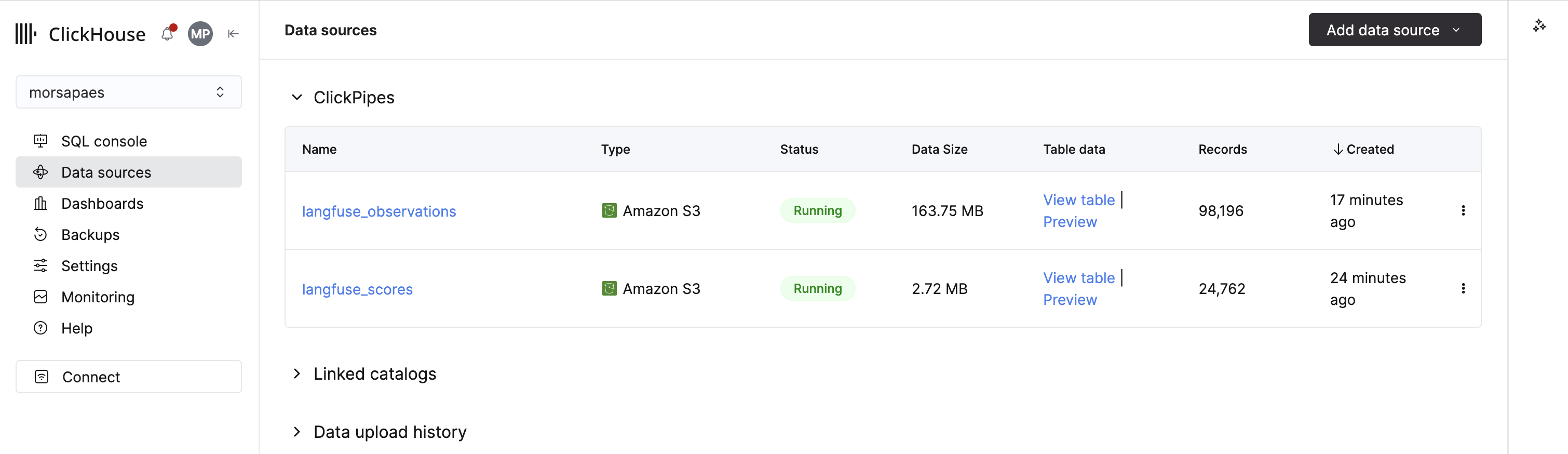
在 Langfuse Cloud 中配置好 blob 存储集成后,链路追踪数据会定期导出到目标桶或存储容器中。要将这些数据导入 ClickHouse Cloud,可以使用 ClickPipes 及其托管的对象存储连接器:| 数据源 | 详情 |
|---|---|
 Amazon S3 Amazon S3及兼容 S3 的对象存储 | 通过 S3 ClickPipes 集成。 |
 Google Cloud Storage Google Cloud Storage | 通过 GCS ClickPipes 集成。 |
 Azure blob 存储 Azure blob 存储 | 通过 ABS ClickPipes 集成。 |
创建 ClickPipe
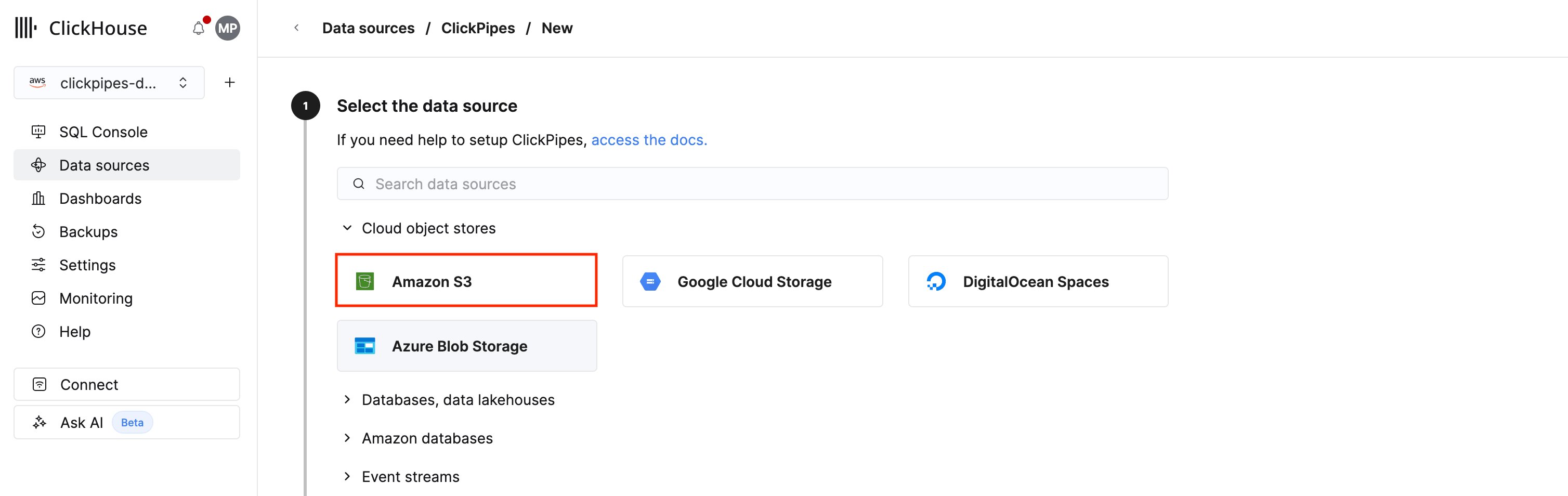
本示例使用 S3 ClickPipe,从接收 Langfuse Cloud 定时导出数据的 S3 桶中导入数据,可作为所有对象存储导出目标的通用参考模板。如需了解特定数据源的配置指南,请参阅 ClickPipes 文档。1
选择数据源
1. 在 ClickHouse Cloud 的主导航菜单中选择 Data sources,然后点击 Create ClickPipe。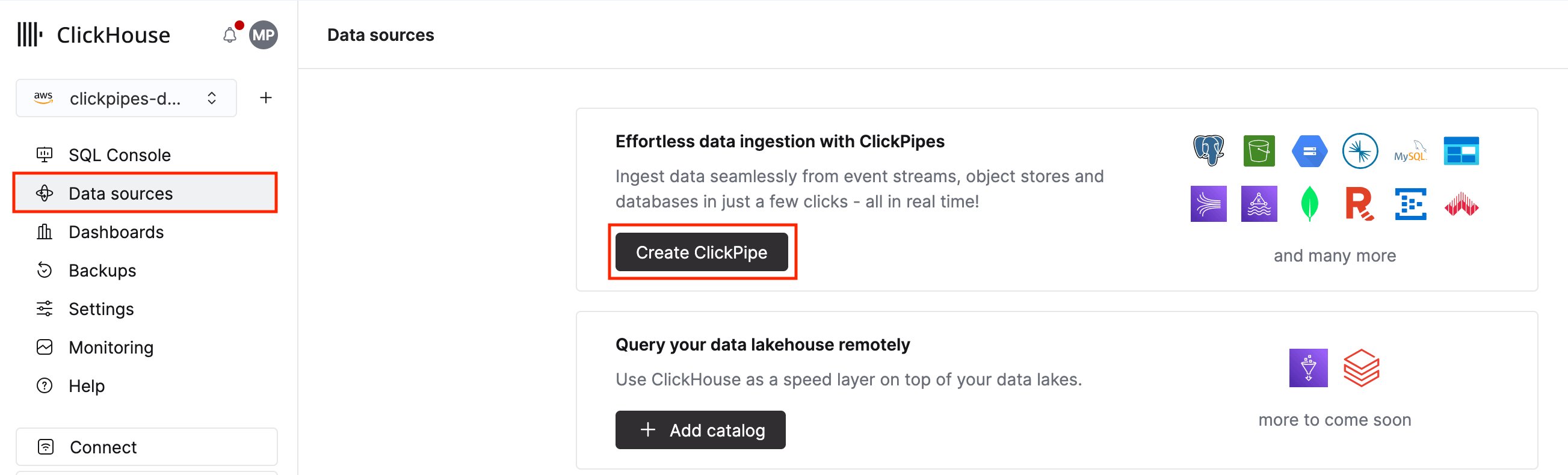
2
配置连接
1. 填写 ClickPipes 连接到接收 Langfuse Cloud 导出数据的桶并完成身份验证所需的详细信息。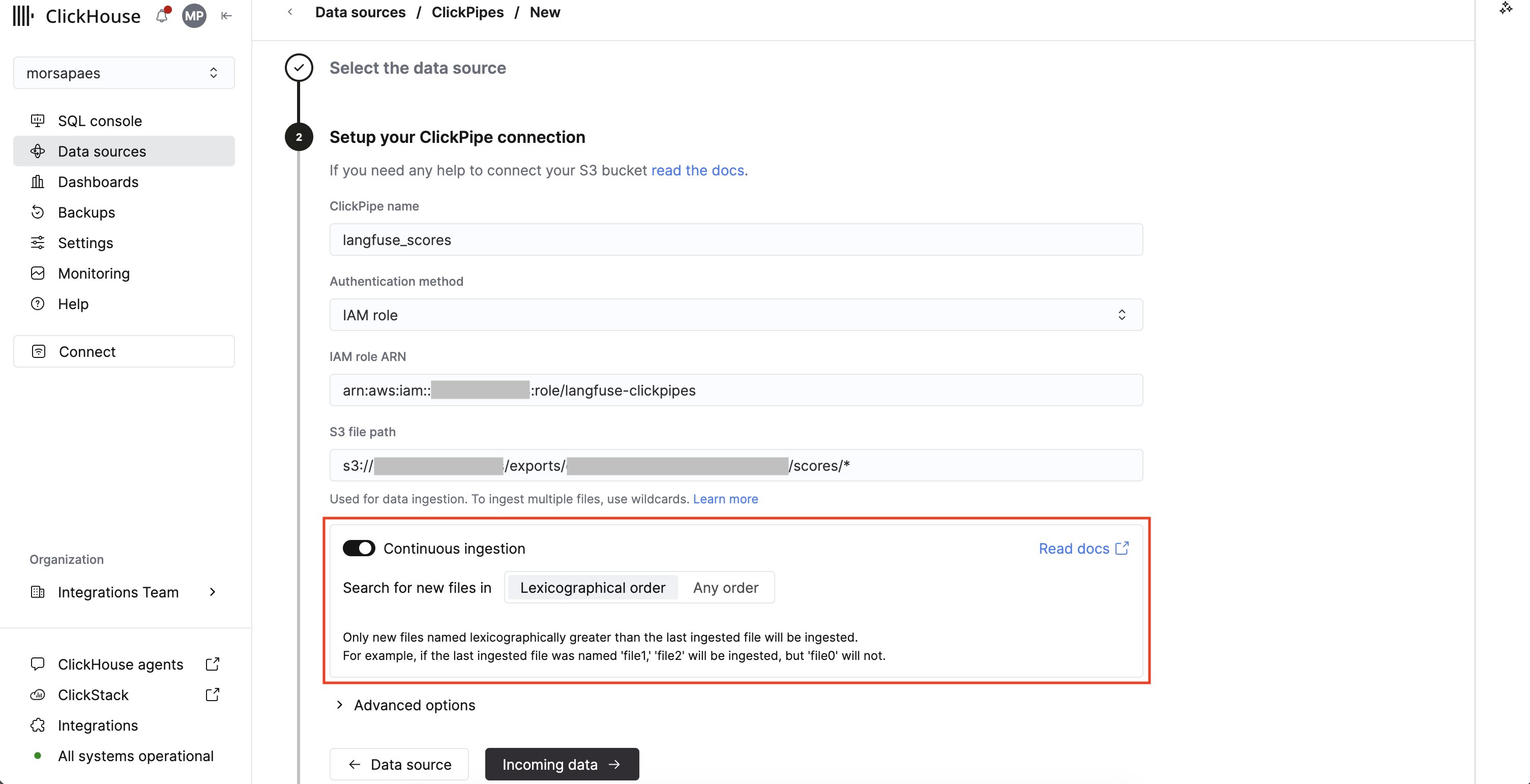
-
Authentication method:S3 ClickPipe 支持 IAM 凭证 (
Credentials) 和基于 IAM role 的身份验证 (IAM role) 。ClickPipes 只需要该桶的读取权限。有关身份验证和权限配置的说明,请参阅参考文档。 -
S3 文件路径:将 ClickPipe 指向某个子目录,并使用
*通配符匹配其中所有导出文件。由于各子目录下导出文件的 schema 各不相同,您必须为每个子目录分别创建一个 ClickPipe。有关支持的匹配模式 (包括如何跨嵌套前缀匹配文件) 的说明,请参阅参考文档。
3
验证传入的数据
1. ClickPipes 会连接到您的桶,列出指定路径下的文件,并自动推断文件格式。本示例使用的是 Langfuse Cloud 的默认导出文件格式 (Parquet) 。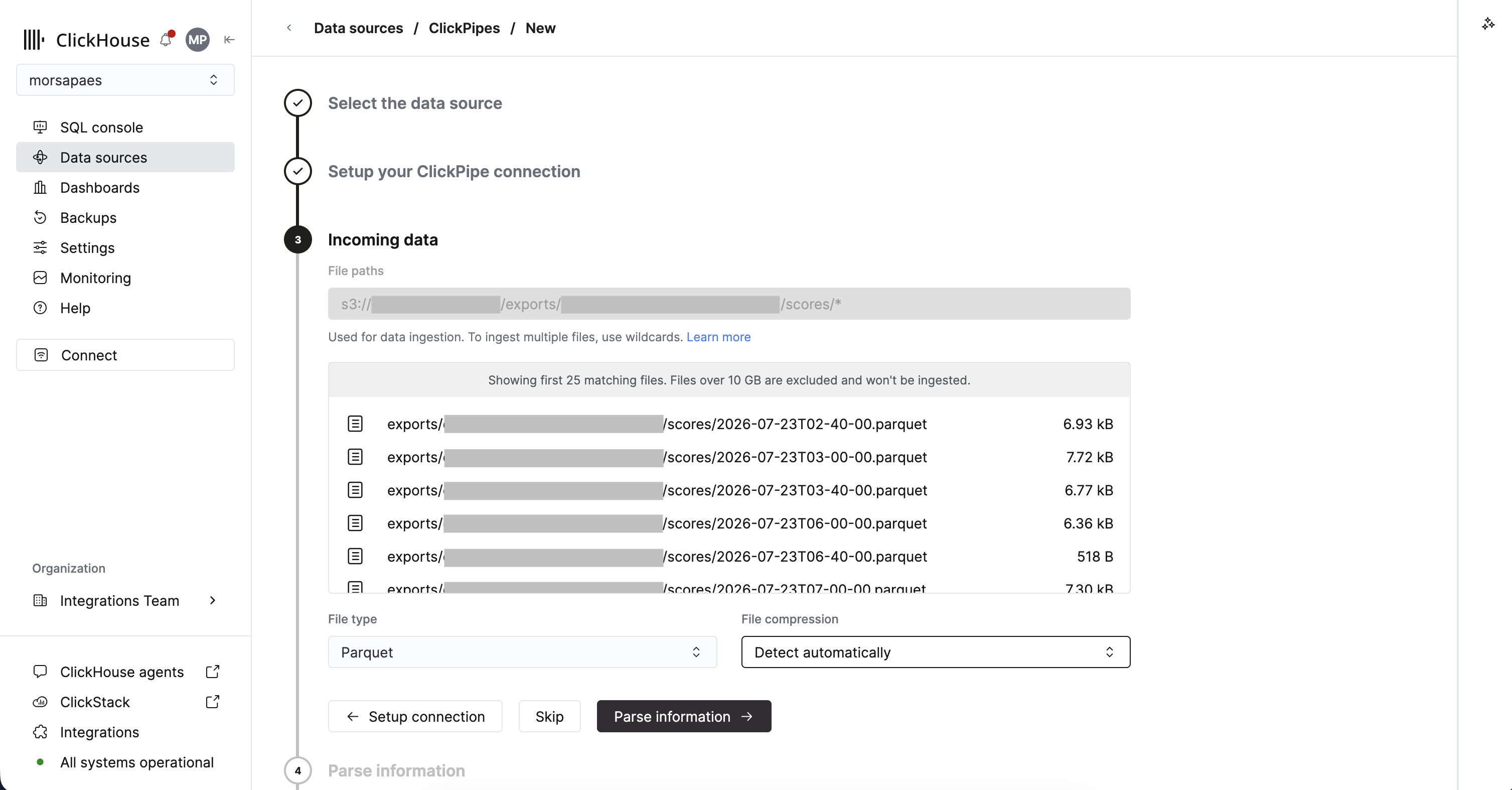
4
配置目标端
1. 在此步骤中,您可以查看推断出的表结构,并自定义 target table 的配置,包括调整数据类型映射、定义 sorting key,以及选择表引擎。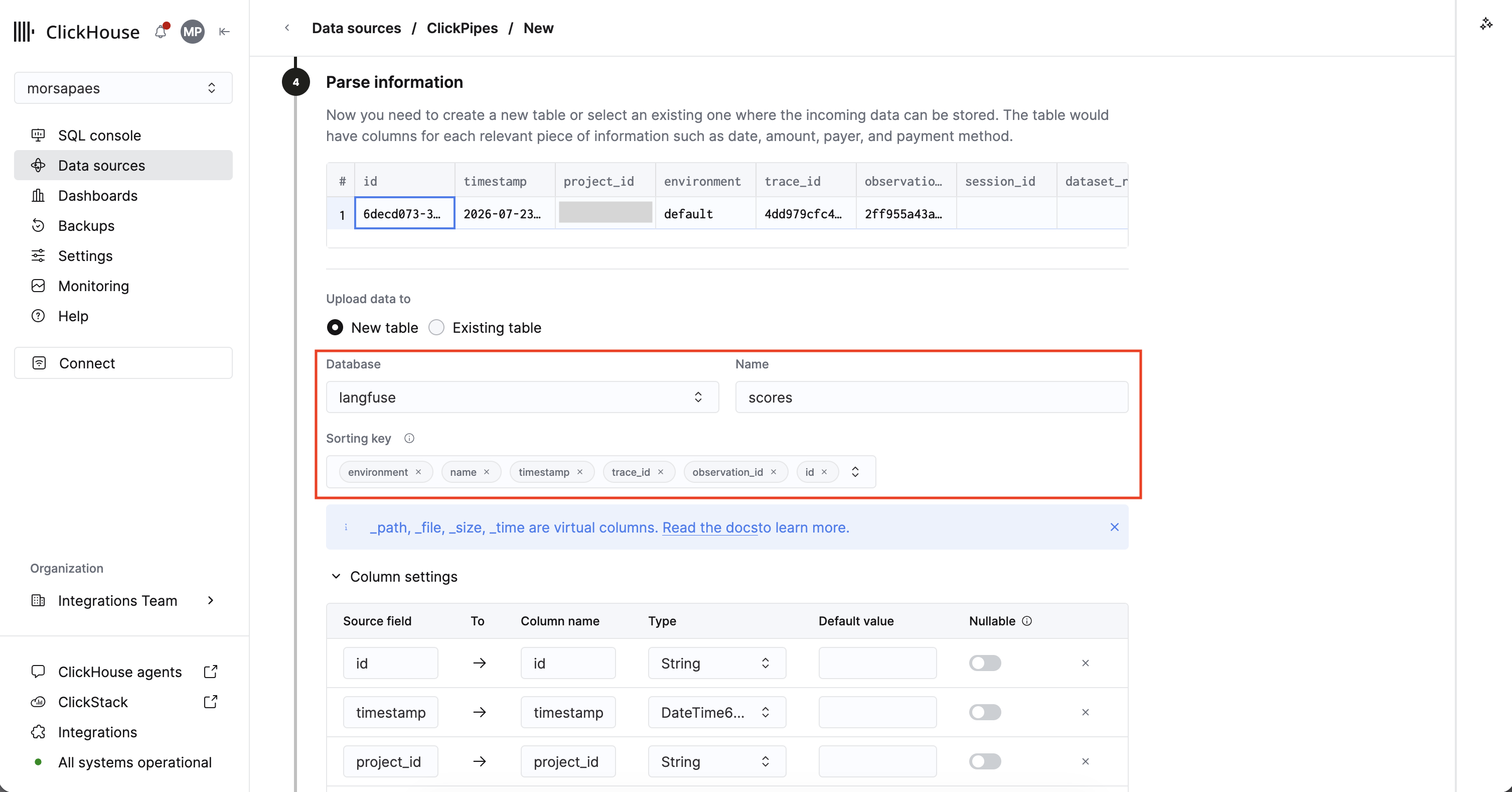
-
Database 和 Name:为 Langfuse 数据指定一个专用数据库 (例如
langfuse) ,并为目标表指定一个易于理解的名称 (例如scores) 。ClickPipes 默认使用default.s3-<uuid>,以避免命名冲突。 -
Sorting key:目标表的排序键,决定了 ClickHouse 在磁盘上持久化数据的方式。为获得最佳性能,sorting key 应与您的数据访问模式相匹配,使查询能够尽可能多地跳过无需读取的数据。
在
ReplacingMergeTree表中,该键还用于去重,因此这组列还必须能够唯一标识一条记录。如果您将多个 Langfuse 项目加载到同一张表中,请在 sorting key 的最前面添加project_id。有关如何选择 sorting key,请参阅参考文档。 -
Partition by:除非您计划让旧的链路追踪数据过期,否则请留空。ClickHouse 中的分区用于数据管理,而非查询优化;建议的 sorting key 已能对时间范围查询进行裁剪。如果确实需要数据保留策略,请按时间列分区 (
toYYYYMM(start_time),scores则使用toYYYYMM(timestamp)) ,这样只需执行一次DROP PARTITION操作即可清除一个月的链路追踪数据。
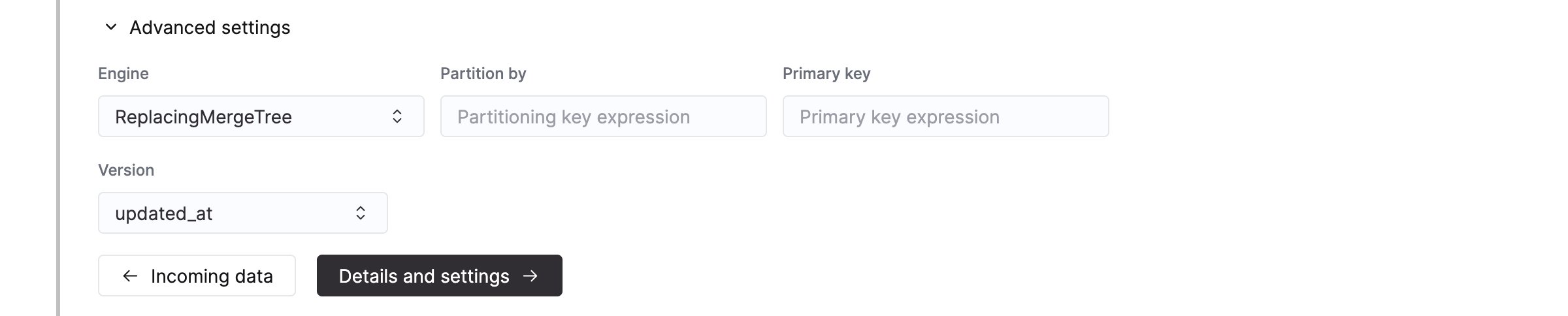
ReplacingMergeTree 以确保去重,并将 updated_at 用作 Version 列。uniq()、max()、min()) ,否则您必须在下游数据模型中处理去重,即使用 ReplacingMergeTree 作为目标引擎。使用 ReplacingMergeTree 去重该表引擎通过后台合并来折叠重复数据。若要在读取时实现完全去重 (即读时合并语义) ,您必须在查询时使用
FINAL 修饰符 (或 argMax() 类聚合) 。5
配置权限
ClickPipes 会创建一个专用用户,用于向目标表写入数据。你可以为该内部用户指定一个自定义角色,或选择以下预定义角色之一: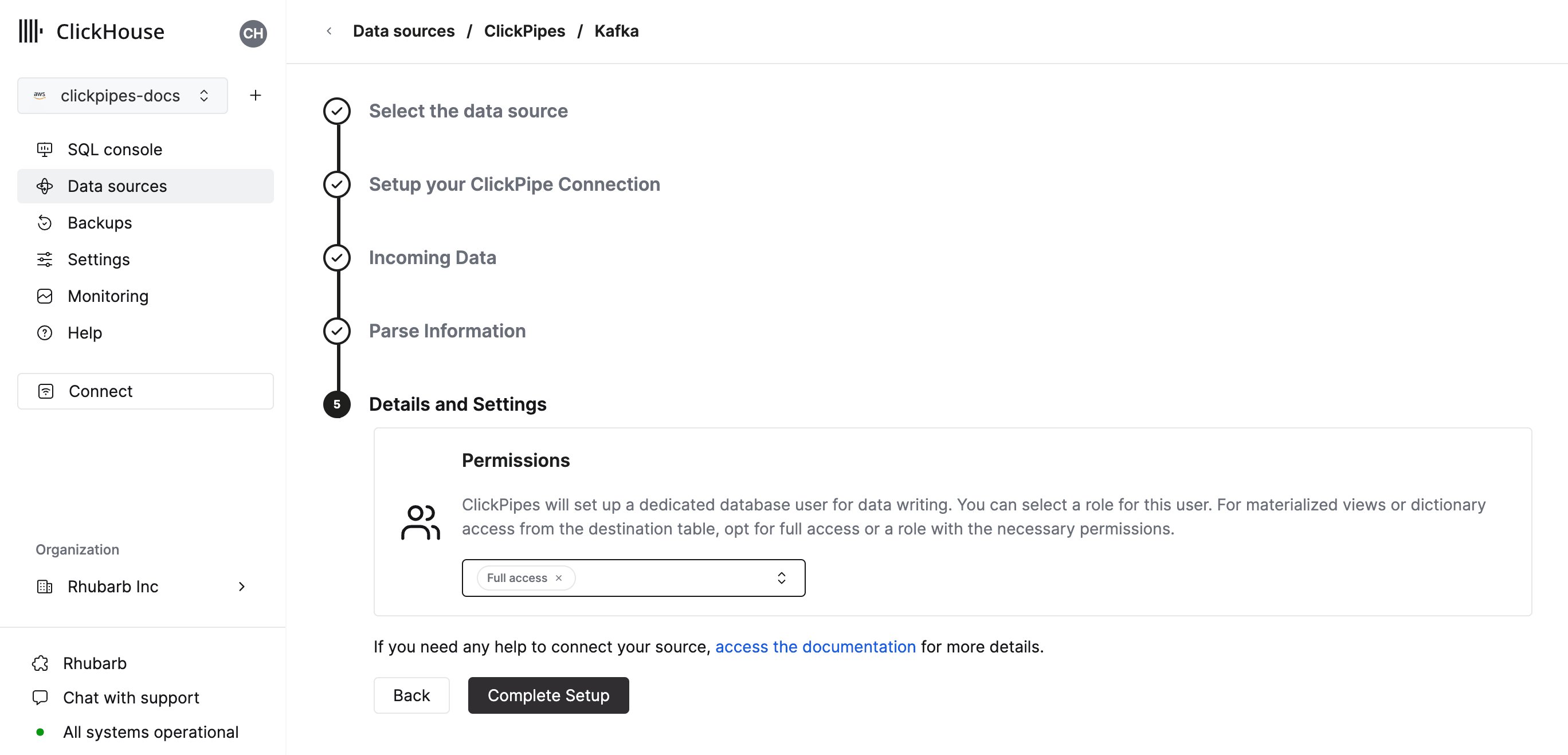
Full access:拥有集群的完全访问权限。如果目标表关联了 materialized view 或字典,则必须选择此角色。Only destination table:仅拥有目标表的INSERT权限。
6
完成配置
至此,一切就绪!ClickPipes 会先对指定路径中的所有文件执行历史数据回填,之后每当有新文件写入桶中,便会开始摄取这些文件。