> ## Documentation Index
> Fetch the complete documentation index at: https://private-7c7dfe99-vortex-format.mintlify.site/llms.txt
> Use this file to discover all available pages before exploring further.
> O ThoughtSpot é uma plataforma de analytics com IA que permite buscar, explorar e visualizar seus dados em tempo real.
# ThoughtSpot
export const PartnerBadge = () => {
return ;
};
O ThoughtSpot pode se conectar ao ClickHouse Cloud ou a uma implantação on-premise por meio do seu connector nativo para ClickHouse.
Para se conectar ao ClickHouse via HTTP(S), você precisa das seguintes informações:
| Parâmetro(s) | Descrição |
| - | - |
| `HOST` and `PORT` | Normalmente, a porta é 8443 ao usar TLS ou 8123 quando não se usa TLS. |
| `DATABASE NAME` | Por padrão, há um banco de dados chamado `default`; use o nome do banco de dados ao qual você deseja se conectar. |
| `USERNAME` and `PASSWORD` | Por padrão, o nome de usuário é `default`. Use o nome de usuário apropriado para o seu caso de uso. |
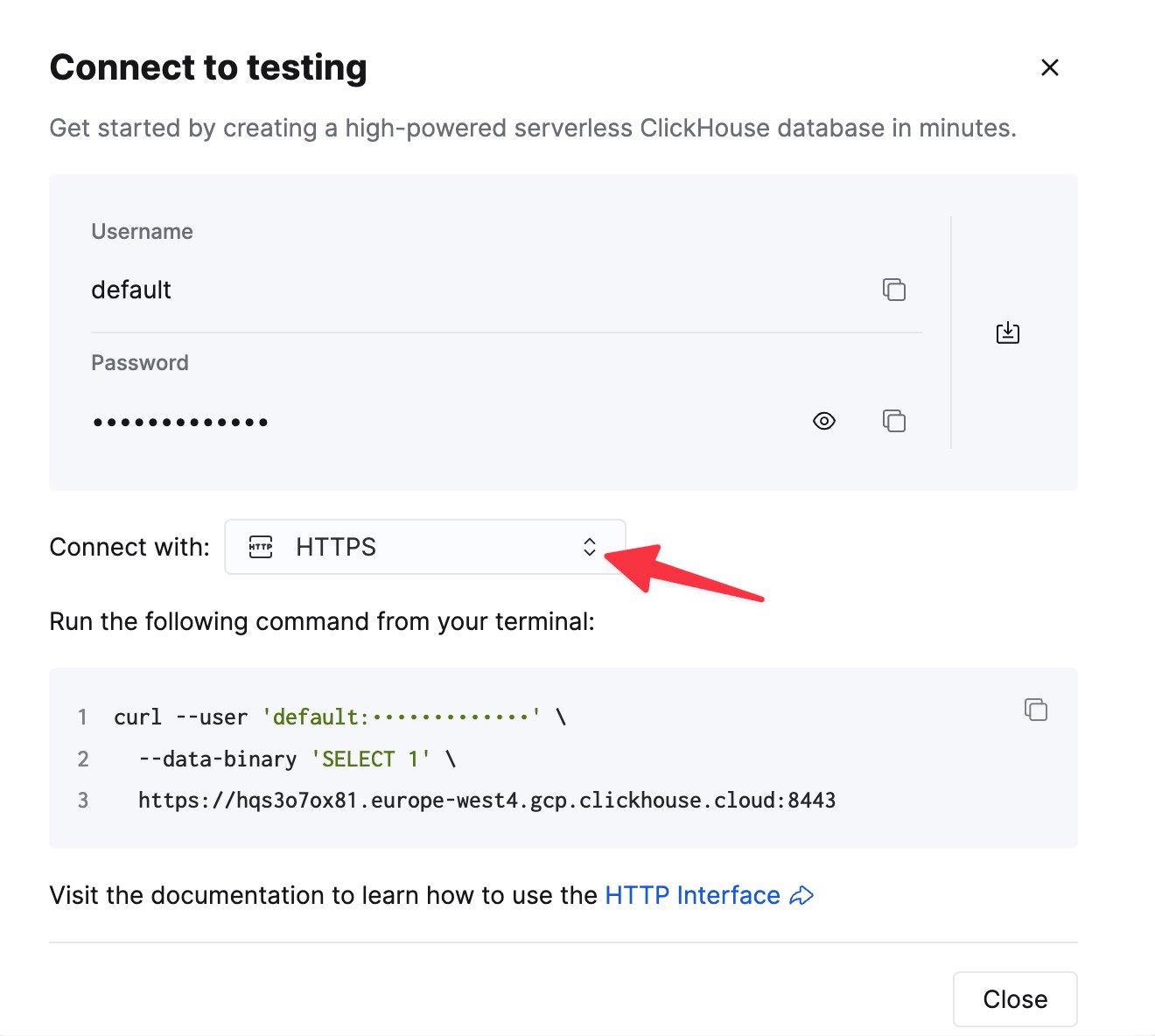
Os detalhes do seu serviço do ClickHouse Cloud estão disponíveis no console do ClickHouse Cloud.
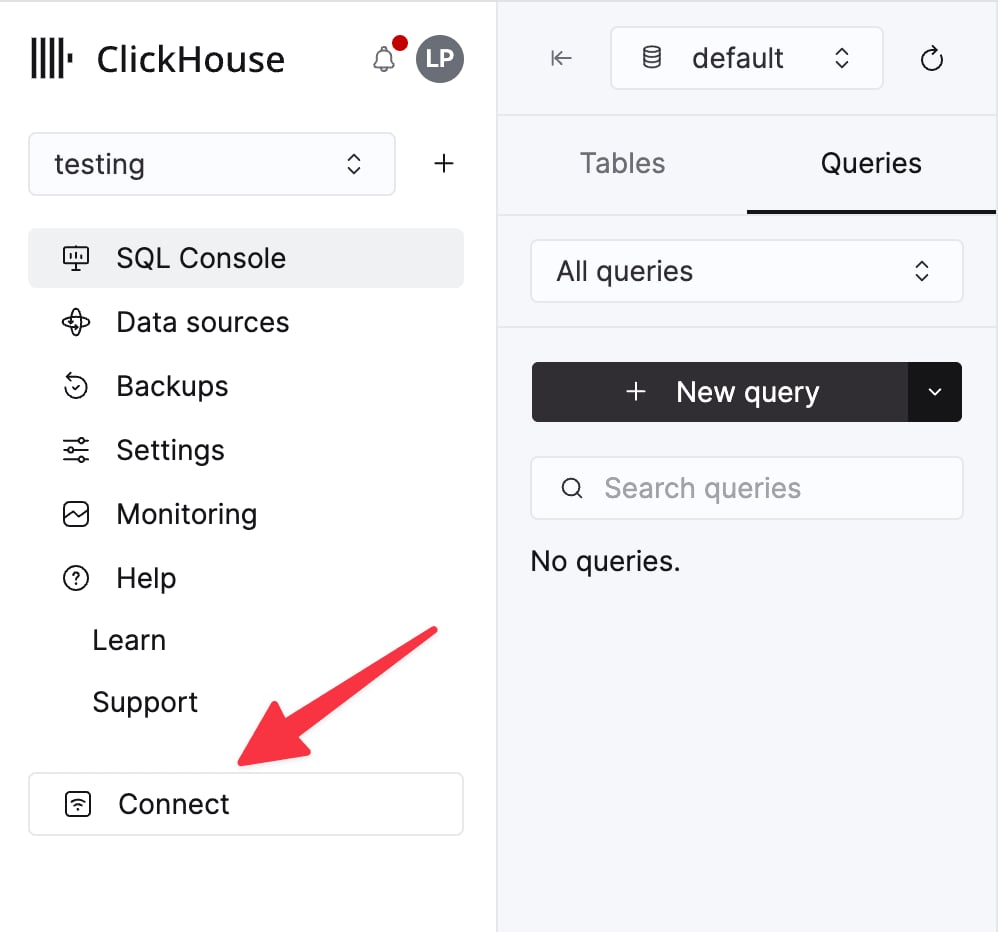
Selecione um serviço e clique em **Connect**:
Escolha **HTTPS**. Os detalhes de conexão são exibidos em um comando `curl` de exemplo.
Se você estiver usando ClickHouse autogerenciado, os detalhes de conexão são definidos pelo administrador do seu ClickHouse.
1. Acesse **Data workspace** > **Connections**.
2. Clique em **+ Create connection**, selecione o bloco **ClickHouse** e clique em **Next**.
3. Insira um nome para a conexão, uma descrição opcional e os detalhes de conexão do ClickHouse que você reuniu na etapa anterior. Em seguida, clique em **Next**. Para obter detalhes sobre cada atributo, consulte a [referência de conexão do ClickHouse](https://docs.thoughtspot.com/cloud/latest/connections-clickhouse-reference) na documentação do ThoughtSpot.
4. (Opcional) Para configurar um tempo limite no nível da consulta, abra o menu **Advanced Config**. Em **Key**, insira `queryTimeoutSeconds`. Em **Value**, insira o tempo limite em segundos. Recomenda-se um máximo de 10 minutos.
5. (Opcional) Para fornecer pares chave-valor adicionais, abra o menu **Advanced Config** e insira uma **Key** e um **Value**. Clique no sinal de mais (**+**) para adicionar outros pares.
Todos os pares chave-valor inseridos devem estar definidos na sua fonte de dados ClickHouse. Os pares chave-valor diferenciam maiúsculas de minúsculas.
6. Selecione as tabelas e colunas que deseja usar e clique em **Create connection**. Uma mensagem confirmará o número de tabelas e colunas adicionadas.
A conexão passa a aparecer na página **Data workspace** > **Connections**. Agora você pode pesquisar seus dados do ClickHouse e executar consultas em tempo real nas tabelas vinculadas no ThoughtSpot.